Помощнице УК
Рабочий день: первичка и почта, очередь документов, оплаты, письма по кнопке «Да»
Эта статья — для помощницы управляющей компании: кто принимает бумаги и письма, следит за очередью документов и отвечает арендаторам. Ничего заранее знать не нужно — идите по разделам сверху вниз.
Утро: страница «Сегодня»
После входа открывается «Сегодня». Здесь собрано то, что требует внимания: договоры, которые скоро кончаются, документы на проверке, события недели. У каждой карточки есть кнопка «Открыть» — она ведёт прямо к делу.
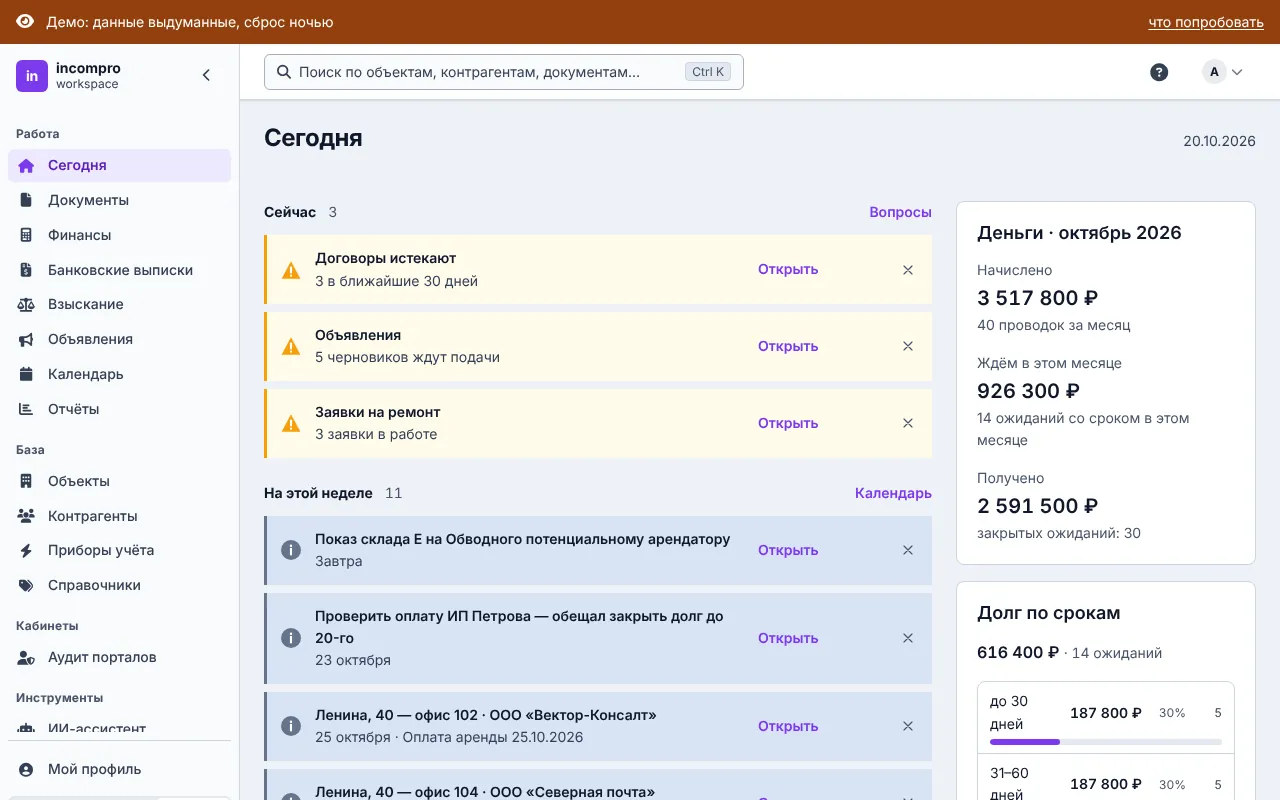
Не понимаете, что на странице, — нажмите «?» вверху справа и спросите своими словами.
Приём бумаг и почты
Документы попадают в портал тремя путями, и все три ведут в одну очередь:
- Загрузить файлы на странице «Документы» — PDF, скан или фото, можно несколько сразу.
- Письмом на ящик приёма документов вашей УК — вложения разбираются сами, пересылать письмо дальше не нужно.
- Через бота в Telegram — сфотографируйте документ и отправьте боту.
Один документ — один файл. Переименовывать файлы не нужно. Отправили второй раз тот же файл — портал узнает его и не задвоит.
Очередь документов
На странице «Документы» видно, что машина прочла: тип, дату, объект, контрагента и сумму. Ваша работа — вкладка «Нужна проверка»: там то, в чём машина не уверена.
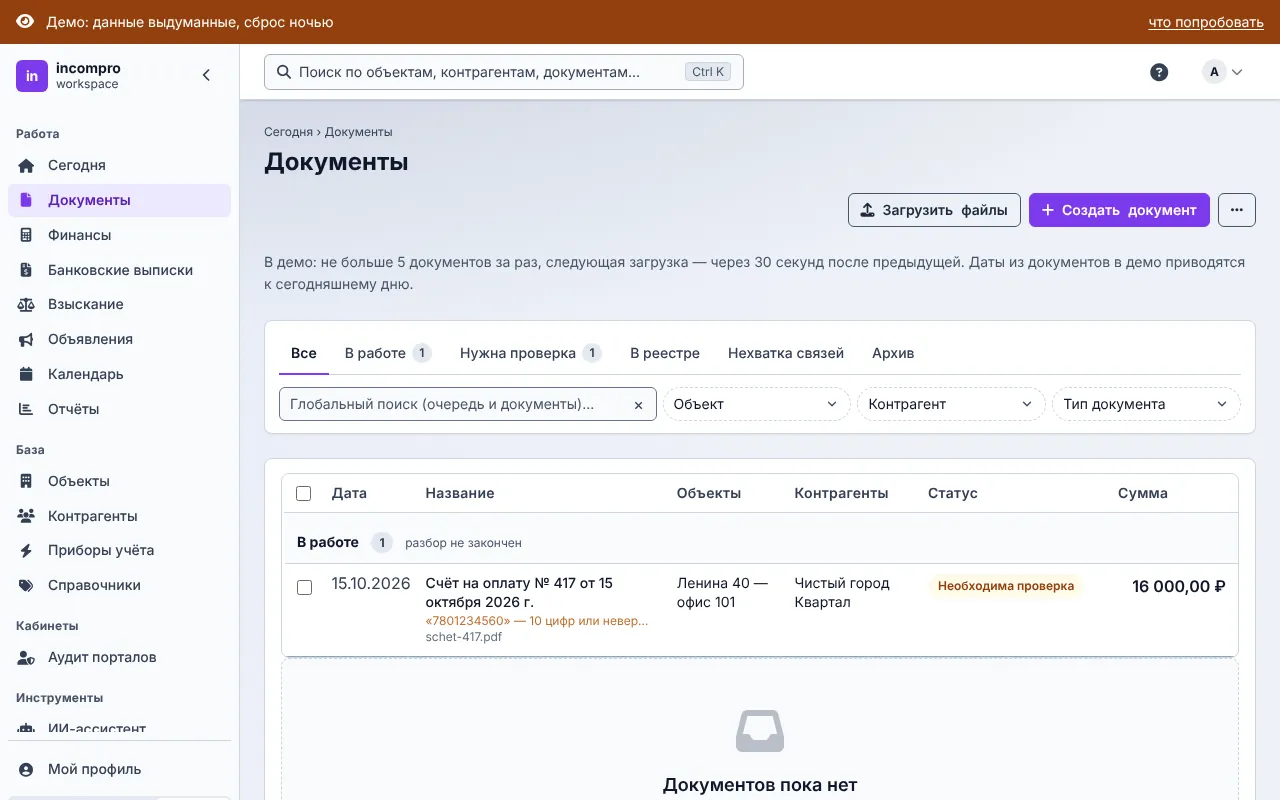
Карточка документа
Нажмите на документ — откроется карточка. Сверху жёлтая плашка говорит, чего не хватает или что не сошлось: например, ИНН не прошёл проверку. Сверьте с бумагой, поправьте поле, выберите объект и контрагента, если их нет, и нажмите «Сохранить».
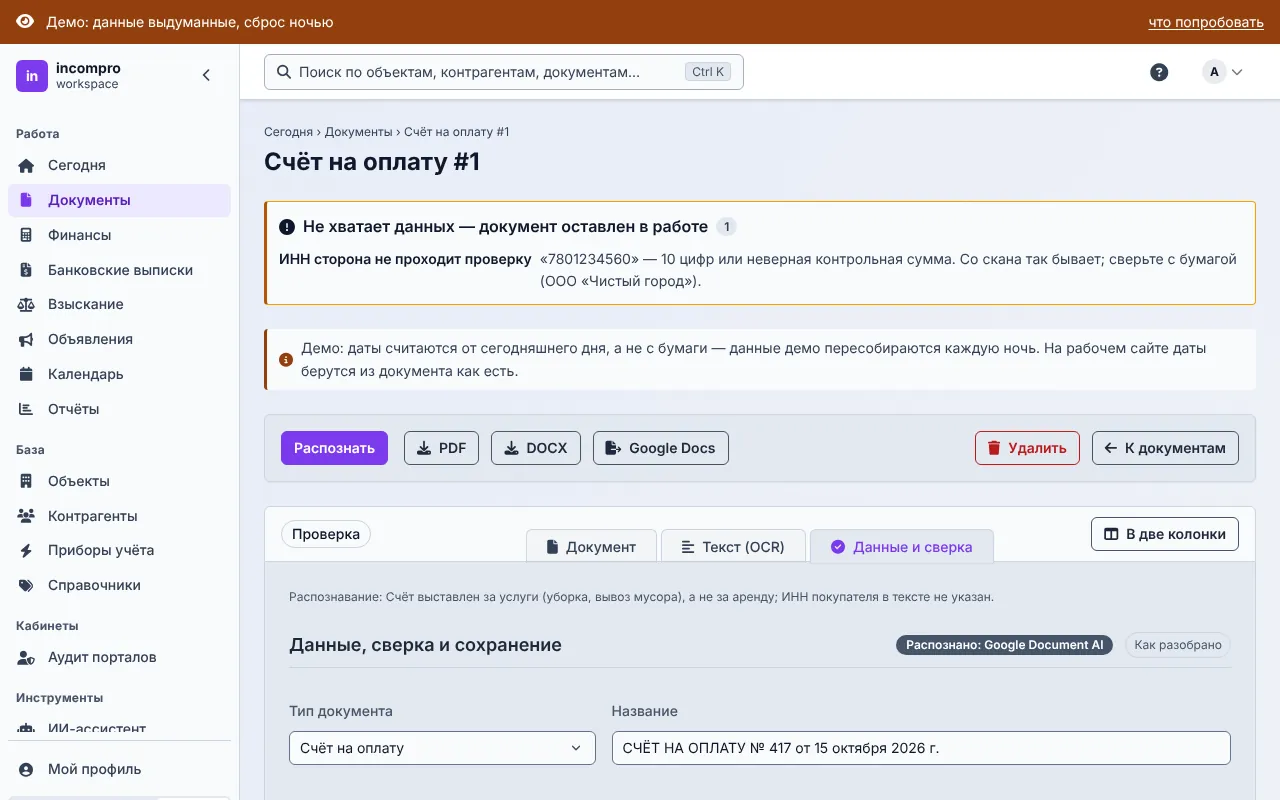
- Прочиталось плохо — «Перераспознать».
- Не знаете, как быть с документом, — не удаляйте его: оставьте в «Нужна проверка» и спросите руководителя.
- Банковская выписка — кнопка «Разобрать как выписку» в карточке.
Объекты и договоры
Найти объект, арендатора или документ быстрее всего поиском вверху страницы. В карточке объекта — площадь, собственник, действующий договор и ставка. Новый договор или соглашение приходят как обычный документ: после проверки ставка в карточке обновится сама.
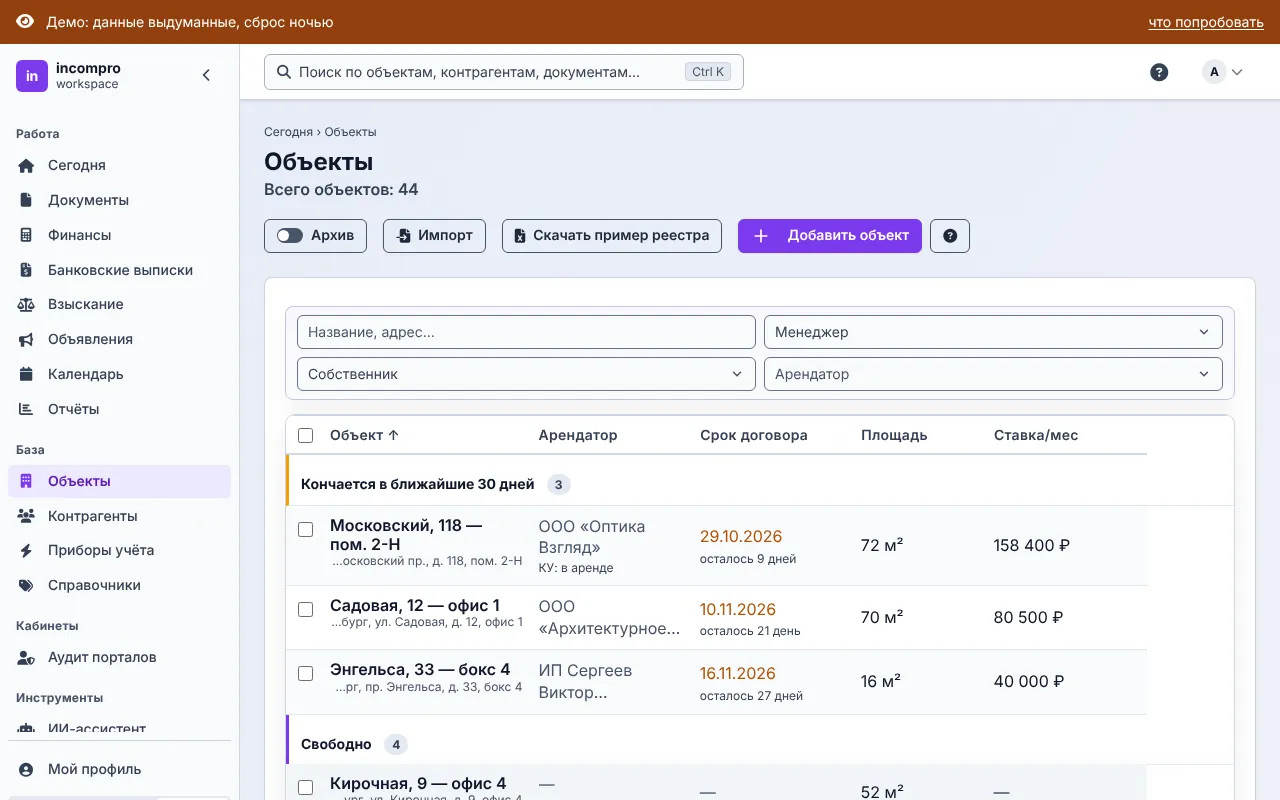
Начисления и оплаты
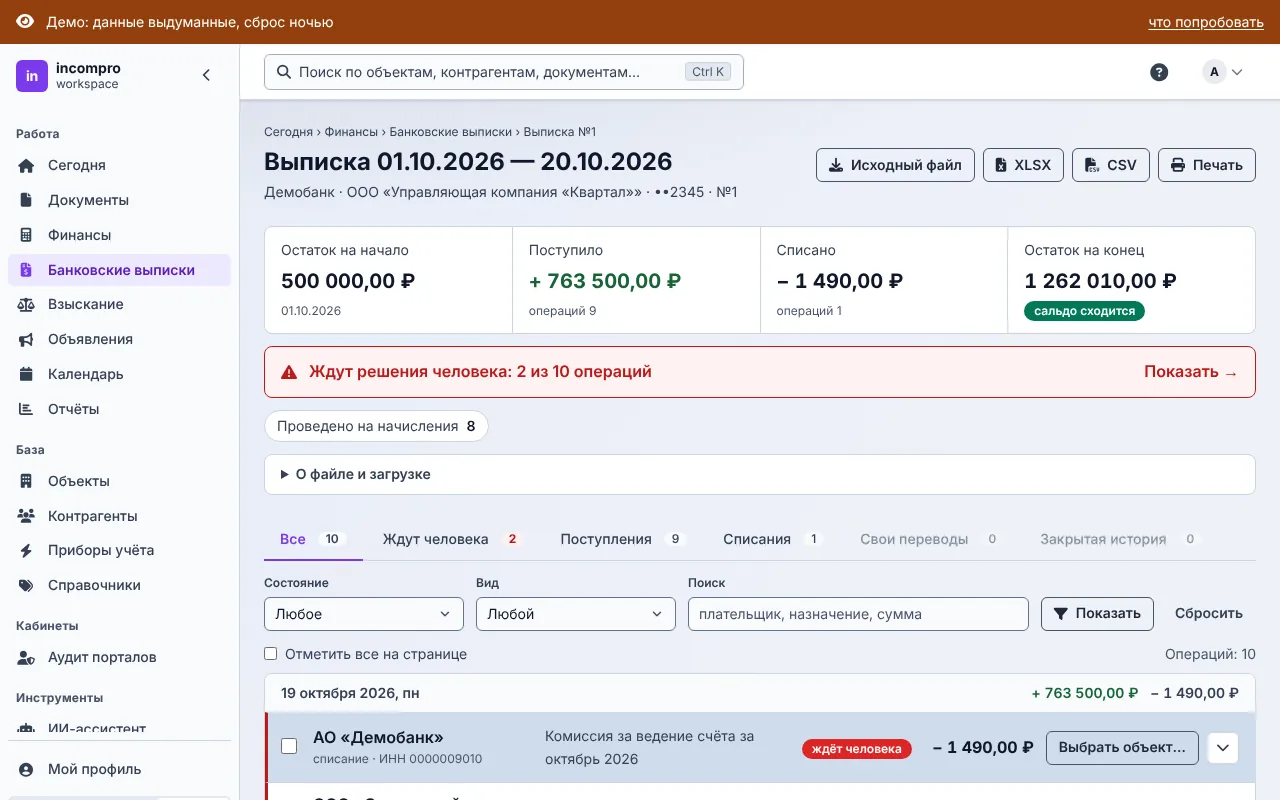
Начисления портал делает сам по договорам. Посмотреть их — «Финансы» → «Журнал». Оплаты приходят выпиской банка: «Банковские выписки» → «Загрузить выписку» → «Посмотреть, что в файле» → «Загрузить в учёт». Платежи с узнанным плательщиком проводятся сами; остальные ждут вас в плашке «Ждут решения человека».
Письма и напоминания — только по кнопке «Да»
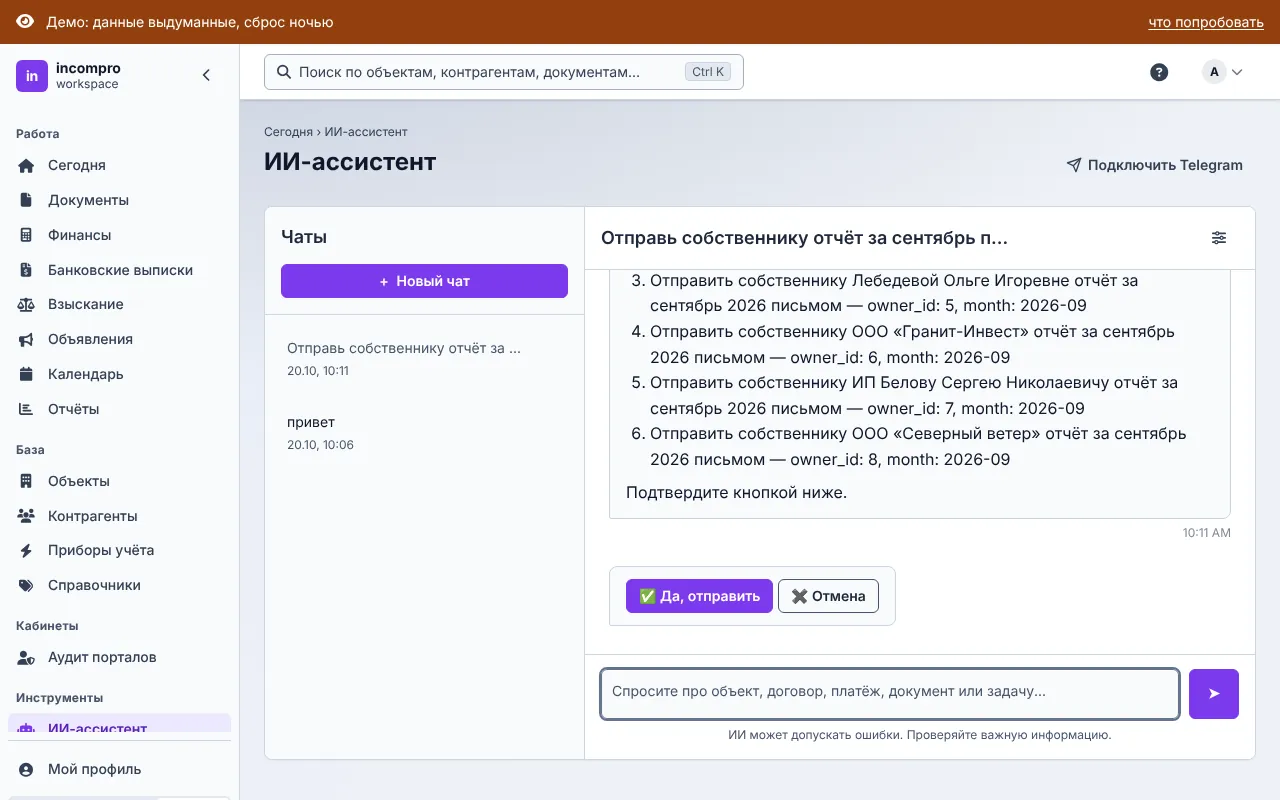
Портал ничего не отправляет наружу сам. Попросите ИИ-ассистента или бота «отправь собственнику отчёт за сентябрь» — он подготовит письмо, покажет, кому и что уйдёт, и будет ждать. Письмо уйдёт только после того, как вы нажмёте «Да, отправить». «Отмена» — и ничего не отправлено.
Напоминания арендаторам об оплате и о конце договора тоже не уходят сами, пока их не включит администратор.
Бот в Telegram
С ботом удобно работать с телефона: отправьте ему фото документа — оно попадёт в ту же очередь; спросите, например, «сколько должен арендатор офиса 101»; можно голосом. Письма бот тоже отправляет только после вашего «Да». Как подключить бота — в статье «Бот в Telegram».
Короткая памятка
- Начинайте день с «Сегодня» и вкладки «Нужна проверка».
- Сверяйте с бумагой только то, что подсвечено, — остальное машина уже проверила.
- Наружу уходит только то, на что вы нажали «Да».
- Сомневаетесь — не удаляйте, спросите.